
你是否曾經在網路上看到一張設計精美的 Banner,心想:「如果我也能做出這種排版,但換上我的文案該有多好?」現在,透過 Nano Banana Pro 搭配 Gemini,你不需要任何設計基礎,也能在幾分鐘內「複製」出大師級的排版,並自動生成完美的宣傳圖。
內容導覽
什麼是 Nano Banana Pro?
Nano Banana Pro 是一款結合了最新生成式 AI 技術的設計工具,它最強大的功能在於「圖生圖」與「精準文字渲染」。不同於一般的 AI 繪圖工具容易產出亂碼,Nano Banana Pro 專注於生成可商用的行銷素材,特別是對中文字體的支援度極高。
本文將教你一套高效率的「Banner 生成工作流」,讓你從找靈感到成品輸出,一氣呵成。
事前準備
在開始之前,你需要準備:
- Nano Banana Pro 帳號(建議升級至 Pro 版以使用文字修復功能)
- Google Gemini(用於生成文案)
- 一張你喜歡的參考範例圖(Reference Image)
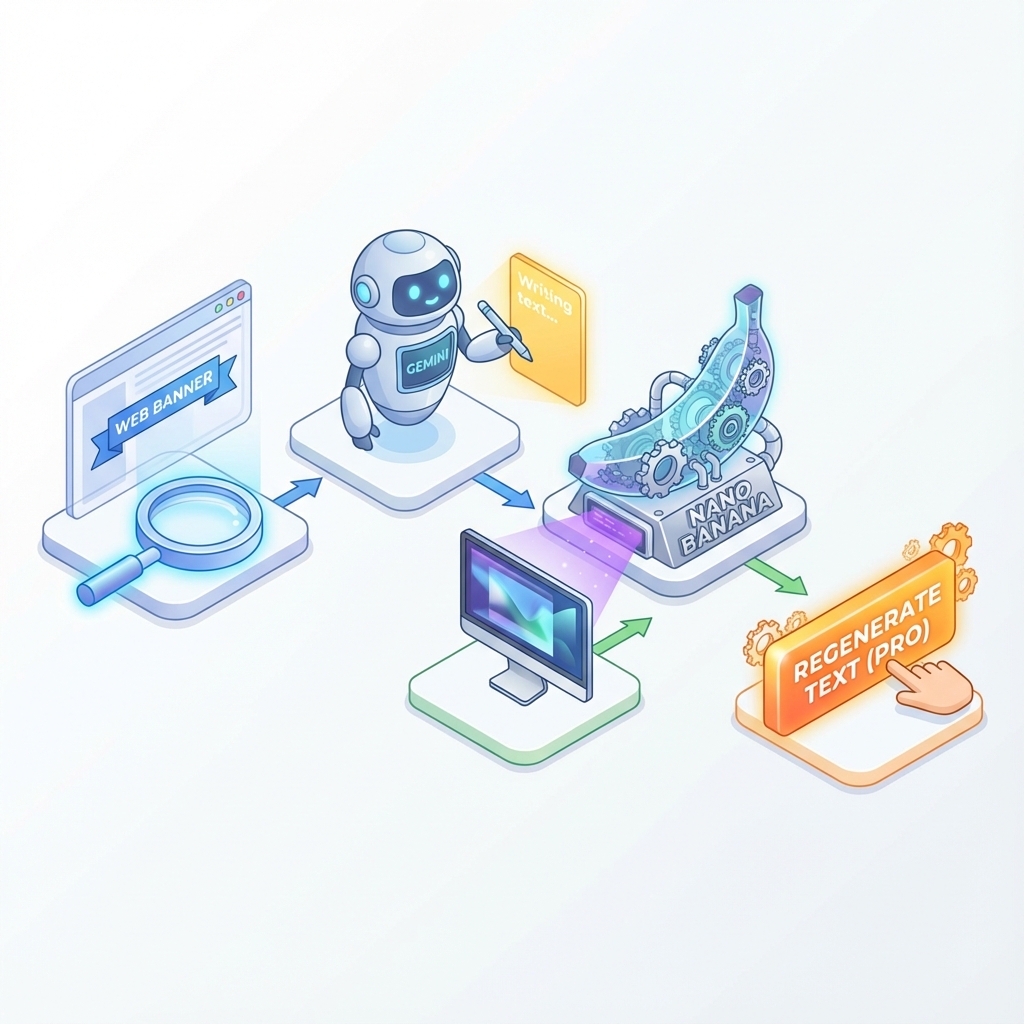
實戰教學:4 步驟打造完美 Banner
1 尋找參考範例
首先,上網尋找一張排版、配色或是風格你很喜歡的 Banner。這張圖將作為 AI 生成的「骨架」。你不需要擔心版權問題,因為 AI 只是學習它的「結構」與「美感」,並不會直接盜圖。
小撇步:Pinterest 或 Behance 是尋找靈感的好地方。
2 使用 Gemini 生成文案
有了版型,接著需要填入內容。這時候我們請出 Gemini 來幫忙。你可以這樣下指令:
Gemini 指令範例
「我正在製作一張關於 [你的產品/服務] 的宣傳 Banner。請幫我生成 3 組吸睛的標題與副標題,風格要 [專業/活潑/文青],字數精簡,適合放在圖片上。」
Gemini 會給你幾組文案,選出你最喜歡的一組,複製下來。
3 在 Nano Banana Pro 中生成圖片
打開 Nano Banana Pro,進入「Image Generator」介面:
- 上傳你在第一步找到的參考範例圖。
- 在提示詞(Prompt)欄位中,貼上你的文案。
- 加入一些風格描述詞(例如:Minimalist, Tech, Warm lighting)。
- 點擊 Generate。
AI 會根據參考圖的排版結構,自動將你的文案填入,並生成一張全新的設計圖。
4 Pro 級必殺技:一鍵修復中文字體
生成出來的圖片,排版通常都很完美,但有時候中文字體可能會出現筆畫錯誤或是變形(這是所有 AI 的通病)。這時候,Nano Banana Pro 的付費功能就派上用場了。
付費版限定功能 PRO
生成初版圖片後,請注意圖片預覽框的右下角,有一個「三個點」的功能選單。點擊該符號,並選擇 「使用pro重做」。系統便會運用更高級的模型重新運算,瞬間將模糊或錯誤的中文字體修正為清晰、標準的商用等級文字。
對於追求商用品質的設計師來說,絕對值得投資。
為什麼推薦這個工作流?
- 省時:不用從零開始想排版,直接站在巨人的肩膀上。
- 美感保證:因為是參考優秀作品的結構,生成的圖片通常具有一定的設計水準。
- 文案精準:Gemini 擅長寫作,Nano Banana Pro 擅長設計,兩者結合效果加倍。
- 解決痛點:獨家的文字修復功能,解決了 AI 產圖「字不能用」的最大痛點。
透過「參考圖 + Gemini 文案 + Nano Banana Pro 生成」這套黃金組合,即使不懂設計軟體,也能輕鬆產出媲美專業設計師的 Banner。記得,工具只是輔助,好的靈感與創意才是讓作品脫穎而出的關鍵。
現在就去試試看,用 Nano Banana Pro 製作你的第一張 AI Banner 吧!




