
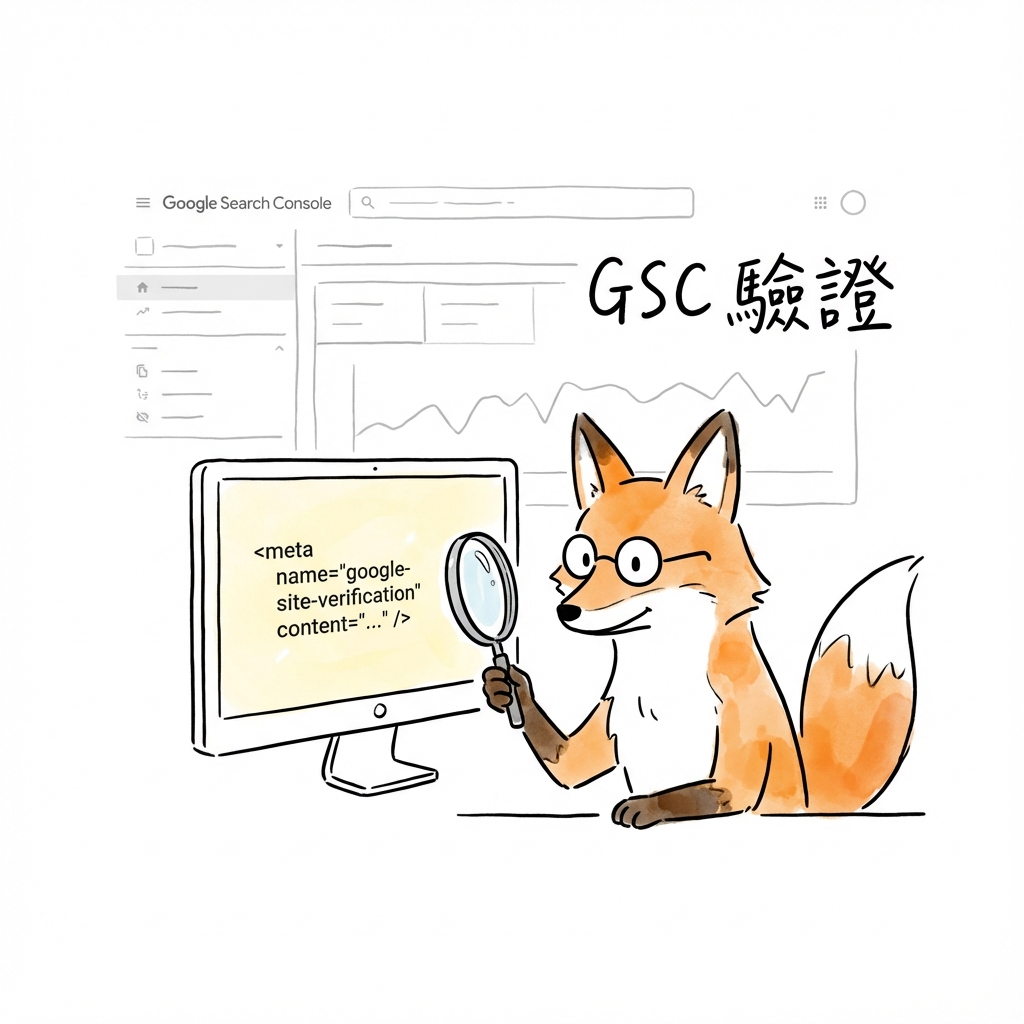
只要有網站權限,3 分鐘內搞定 HTML 標記驗證
SEO 的第一步不是寫文章,是讓 Google 認識你的網站。很多人卡在 Google Search Console (GSC) 的「DNS 驗證」,要改網域設定、等生效,還要請工程師幫忙,一拖就是兩天。
其實,如果你有網站後台或程式碼的編輯權限,最快的方法是「HTML 標記驗證」。不需要動到網域商,你自己就能搞定。
內容導覽
為什麼要用 HTML 標記驗證?
很多人覺得 DNS 驗證比較「完整」,但對大多數創作者來說,HTML 標記才是效率的首選:
- 速度極快:貼上去、存檔、按下驗證,3 秒鐘見真章。
- 權限控制:只要你能動網站的 <head>,就不需要去拜託管理網域的人。
- 物理法則:Google 的爬蟲只要讀到標籤,就承認你的所有權。
實戰步驟:簡單到不需要說明書
-
進入 GSC 儀表板
新增資源後,選擇「網址前綴」的驗證方式。 -
複製 HTML 標記
在驗證方法清單中找到「HTML 標記」,點開後會看到一段類似<meta name="google-site-verification" content="..." />的程式碼。複製它。 -
貼入網站 <head> 段落
回到你的網站後台(WordPress、或靜態網頁):- 如果是 WordPress,可以利用外掛(如 Insert Headers and Footers)貼入。
- 如果是程式碼,直接貼在
<head>標籤之後、第一個<body>標籤之前。
-
按下「驗證」
回到 GSC 點擊驗證按鈕。
重要提醒:驗證後的細節
雖然過程簡單,但請記住這個關鍵點:
「驗證通過後,標籤絕對不能刪除。」
Google 會定期檢查這個標籤。如果你因為清理程式碼或更換佈景主題,不小心把這段 Meta Tag 刪掉,你的 GSC 權限會瞬間消失。這段程式碼必須一直存在,才能確保你的數據監控不中斷。
總結:SEO 文章是工具,驗證也是
SEO 文章的本質是「工具」,而 GSC 驗證則是啟動這個工具的開關。驗證完成後,你才能看到讀者到底是搜尋什麼關鍵字進來的,進而優化你的內容。
如果你還卡在驗證那一關,別再研究 DNS 了。現在就去複製那段 HTML 標記,把它貼進去。




