內容導覽
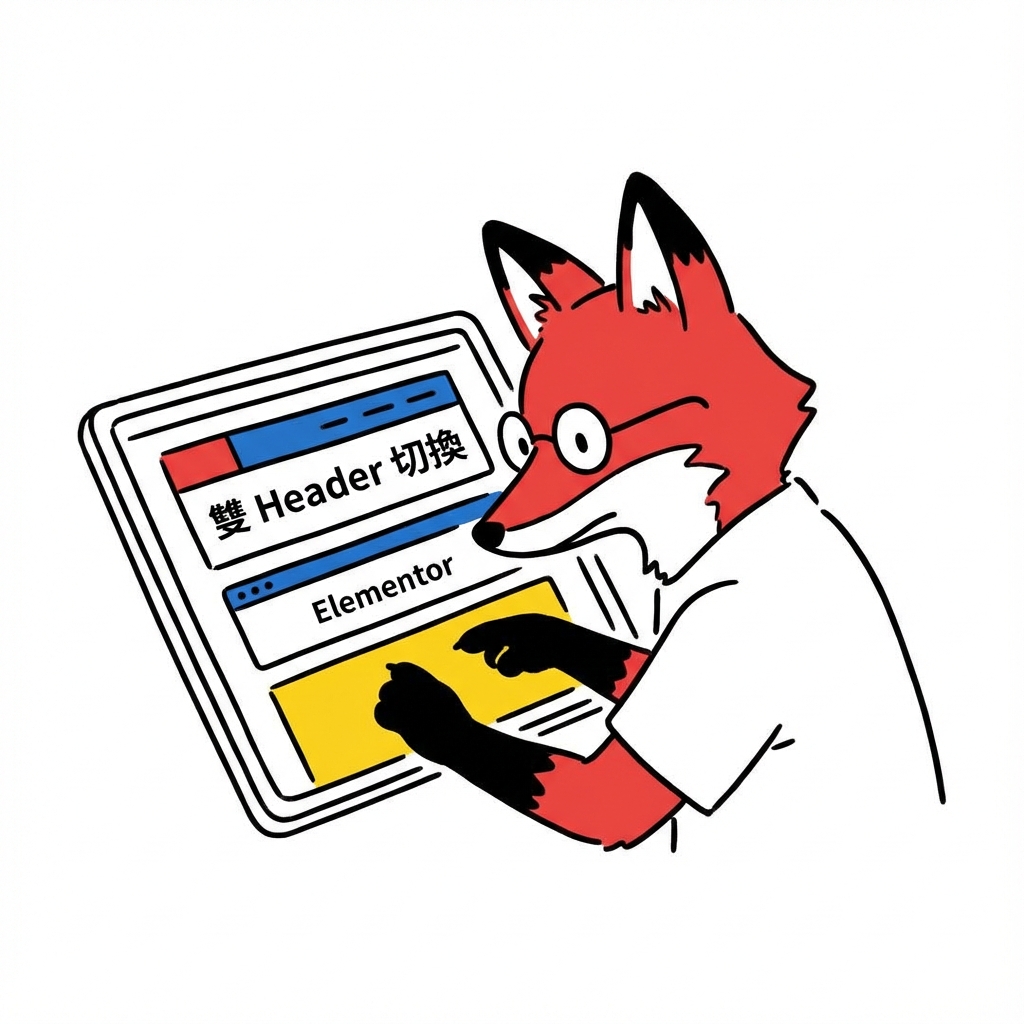
Elementor 雙 Header 滾動切換(純 CSS + JS)
想要首頁選單「大氣吸睛」,滾動後又要「精簡固定」?
大多數人的直覺是「找外掛」,結果網站後台越來越肥,PageSpeed 分數越來越低。其實這不需要複雜工具,只要兩個容器、幾行代碼,3 分鐘就能搞定。
▋ 運作邏輯:物理切換
- 靜止狀態: 顯示 A 容器(大選單),隱藏 B 容器。
- 觸發滾動: 超過設定距離,自動隱藏 A,顯現 B。
- 回到頂部: 瞬間恢復初始樣貌。
▍ 前置準備
在貼入程式碼前,請先在 Elementor 編輯器中準備好兩個 Container (容器):
- 容器一: 你的原始大 Header。
- 容器二: 你的精簡版 Sticky Header。
▍ Class 設定方式
選取容器,進入 「進階 (Advanced)」 > 「CSS Classes」,精準填入對應名稱:
| 容器對象 | CSS Class | 說明 |
|---|---|---|
| 預設大 Header | head-before | 頁面最上方的初始區塊 |
| 滾動後精簡 Header | head-after | 滾動觸發後取代前者 |
▋ 完整代碼:複製即用
請使用 「HTML 元件」,將以下代碼貼入頁面中:
<style>
.header-after {
    display: none !important;
}
.header-after.is-show {
    display: flex !important;
    align-items: center;
    width: 100vw !important;
    position: fixed;
    top: 0;
    left: 0;
    z-index: 9999;
}
.header-before.is-hide {
    visibility: hidden !important;
}
</style>
<script>
(function() {
    var done = false;
    function initHeader() {
        if (done) return;
        done = true;

        var headersBefore = document.querySelectorAll('.header-before');
        var headerAfter = document.querySelector('.header-after:not(.elementor-sticky__spacer)');
        if (!headerAfter) return;

        var threshold = 150;
        var isShow = false;

        window.addEventListener('scroll', function() {
            var y = window.scrollY;

            if (!isShow && y > threshold) {
                isShow = true;
                headersBefore.forEach(function(el) { el.classList.add('is-hide'); });
                headerAfter.classList.add('is-show');
            } else if (isShow && y <= threshold) {
                isShow = false;
                headersBefore.forEach(function(el) { el.classList.remove('is-hide'); });
                headerAfter.classList.remove('is-show');
            }
        }, { passive: true });
    }

    if (document.readyState === 'loading') {
        document.addEventListener('DOMContentLoaded', initHeader);
    } else {
        initHeader();
    }
})();
</script>
▋ 實戰細節提醒
- 容器規格: 代碼預設使用
display: flex。請確保.head-after使用的是 Container 容器,而非舊版 Section,否則排版會走鐘。 - 版面修正: 搭配 Sticky 工具時,寬度常會被限制。代碼中的
width: 100% !important是為了強制填滿,解決「版面縮成一坨」的通病。 - 觸發點:
window.scrollY > 90。建議數值設為「大 Header 的高度」,視覺銜接最自然。
—— 好的設計是為了使用,而不是為了堆疊外掛。