
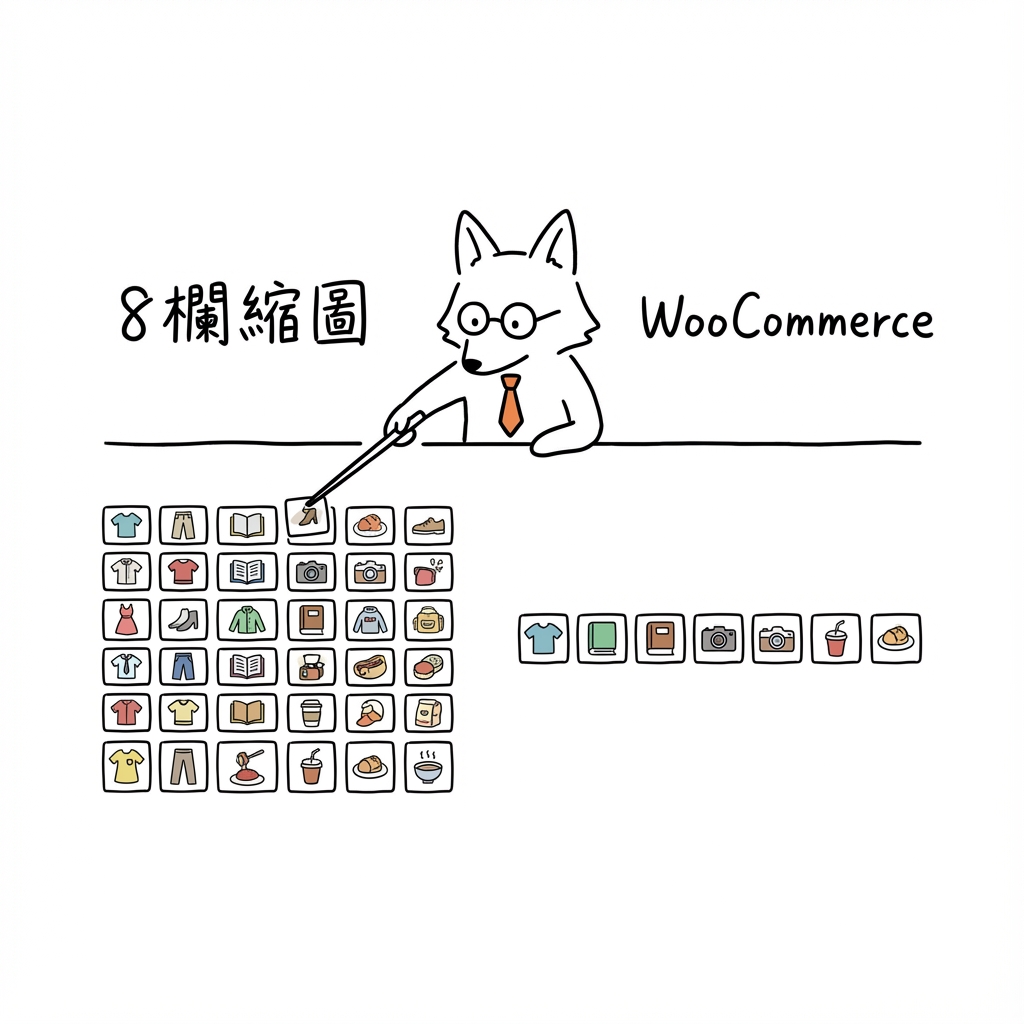
讓商品相簿更緊湊,展示更多細節。
在 WooCommerce 的單一商品頁面 (Single Product Page),預設的產品相簿縮圖 (Gallery Thumbnails) 通常是 4 欄。如果您的商品圖片非常多,或者您希望版面看起來更緊湊、更像像冊,您可能希望將其增加到 8 欄 甚至更多。
內容導覽
解決方案:使用 Filter 修改欄位數
WooCommerce 提供了一個方便的濾鏡 (Filter) woocommerce_product_thumbnails_columns,讓我們可以直接指定想要的欄位數量。不需要複雜的樣式覆蓋,只要將以下程式碼加入您的網站即可。
PHP Code
add_filter( 'woocommerce_product_thumbnails_columns', 'woo_thumb_cols' );

function woo_thumb_cols() {
    return 8; // 這邊設定為 8 欄,.last class 會自動應用在每第 8 個縮略圖上
}
如何使用這段程式碼?
您有兩種方式可以將這段程式碼應用到您的網站:
-
使用 Code Snippets 外掛(推薦):
安裝 Code Snippets 外掛,新增一個 Snippet,將上述代碼貼入並啟用。這樣即使換主題,設定也會保留。 -
修改佈景主題的 functions.php:
將代碼貼到您子主題 (Child Theme) 的functions.php檔案末端。
補充技巧:如果版面跑掉怎麼辦?
雖然這個 Filter 會改變 WooCommerce輸出的 Class (例如 .first 和 .last),但某些佈景主題可能有自己的 CSS 強制設定了寬度 (例如 width: 25%)。
如果您套用後發現縮圖可以並排,但換行位置怪怪的,請嘗試加入以下 CSS 來強制修正寬度:
.woocommerce-product-gallery__image {
    width: 12.5% !important; /* 100% / 8 = 12.5% */
}